3DS软件配置与快捷启动环境搭建 任天堂3DS系列设备的软件配置核心在于正确管理系统更新与区域版本,这直接决定了后续游戏与应用的兼容性。不同地区的主机在系统版本和区域锁定策略上存在差异,例如日版、美版和欧版在早期系统中曾实行严格的区域锁定,而后续的系统更新虽在部分环节放宽了限制,但NFC功能及部分独占应用仍受限于原始硬件版本。用户需确认当前主机系统版本,通过官方渠道或经过验证的第三方工具获取对应
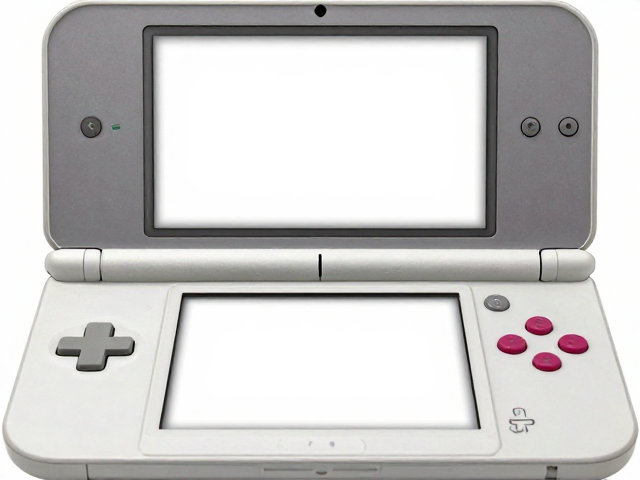
3DS软件配置与快捷启动环境搭建
任天堂3DS系列设备的软件配置核心在于正确管理系统更新与区域版本,这直接决定了后续游戏与应用的兼容性。不同地区的主机在系统版本和区域锁定策略上存在差异,例如日版、美版和欧版在早期系统中曾实行严格的区域锁定,而后续的系统更新虽在部分环节放宽了限制,但NFC功能及部分独占应用仍受限于原始硬件版本。用户需确认当前主机系统版本,通过官方渠道或经过验证的第三方工具获取对应的系统更新包,确保在升级过程中数据不丢失且能顺利通过验证。配置过程中,Root权限的管理是关键步骤,通过安装custom boot9strap(CST)或boot0方法,用户可以获得对文件系统的完全访问权限,从而自由管理cia格式的应用文件。这一过程需要精确的内存地址读取和代码注入,操作时需严格遵循当前硬件型号(如New 3DS、Old 3DS或2DS)对应的底层协议,避免因指令错误导致软砖。
快捷启动的实现依赖于对系统引导程序的修改与自定义启动项的配置。在成功加载自定义引导程序后,用户可通过NTR CFW或Homebrew Launcher进入自制软件菜单,进而配置HBL(Homebrew Launcher)的启动参数。通过编辑配置文件,用户可以将常用的游戏、模拟器或系统工具设置为主启动项,实现在开机后跳过冗长的系统菜单直接进入目标应用。此外,利用GodMode9等工具,用户可以备份并还原系统分区,确保在配置出错时有据可依。对于追求极致效率的用户,还可以通过修改NAND中的标题键值,自定义启动图标和名称,使界面更符合个人使用习惯。这一阶段的重点在于数据的完整性校验,每一次配置变更都应伴随实时的日志记录,以便在出现黑屏或卡顿时快速定位是配置错误还是存储介质故障。
一键系统备份与数据恢复机制
系统备份是维持3DS长期稳定运行的基石,其核心在于对NAND存储介质中各个分区的完整镜像提取。一键备份通常指利用GodMode9或FBI等工具,通过预设脚本自动化执行读取、加密和保存流程。备份内容涵盖boot0、boot1、fash1、fash2、fex0、fex1、nca、nss、ncsd、prodinfo等关键分区,其中boot0和boot1负责底层引导,nca和ncsd包含用户数据与系统应用,prodinfo则存储着主机的唯一序列号和区域信息。在进行备份前,必须确保SD卡拥有足够的剩余空间,通常完整备份文件大小在30GB至60GB之间,具体取决于用户安装的软件数量和存档数据。备份过程中需保持主机通电稳定,避免中途断电导致镜像文件损坏。生成的备份文件应立即转移至电脑或其他独立存储设备中,并建立严密的文件命名规范,记录备份日期及主机版本信息,以便在需要恢复时精准匹配。
数据恢复与验证是备份流程中不可忽略的闭环环节。当系统出现更新失败、应用崩溃或误删关键文件时,通过GodMode9挂载备份的NAND镜像,用户可以选择性地恢复单个分区或整体还原。恢复操作前,务必再次确认备份文件的哈希值(如SHA1)是否与原始备份一致,以防止因文件损坏导致恢复后系统无法启动。对于涉及prodinfo分区的操作,需格外谨慎,因为错误恢复该分区可能导致主机变砖或失去在线功能。在实际案例中,许多用户因盲目跟随网络上的“一键还原”教程而未加核实,导致区域信息错乱,进而引发部分区域独占游戏无法运行或联机失败。因此,建议在执行恢复前,先读取当前系统分区信息,对比备份文件中的数据,确认无误后再执行写入操作。备份策略应遵循“定期更新、多重冗余”的原则,每次重大系统更新或游戏版本升级前,均应生成新的备份快照。