识别错误根源与连接稳定性检查 当硬盘转接板连接SD卡时系统弹窗要求格式化,通常源于文件系统逻辑错误或供电不稳导致的识别异常,而非存储介质物理损坏。SD卡采用FAT32、exFAT或NTSC等文件系统,若在传输中断、意外拔除或电压波动后未正确卸载,主文件表(FAT)可能受损,导致Windows或macOS无法读取分区结构,进而误判为需要初始化。 排查时需优先确认转接板与SD卡接触是否良好。金属触点
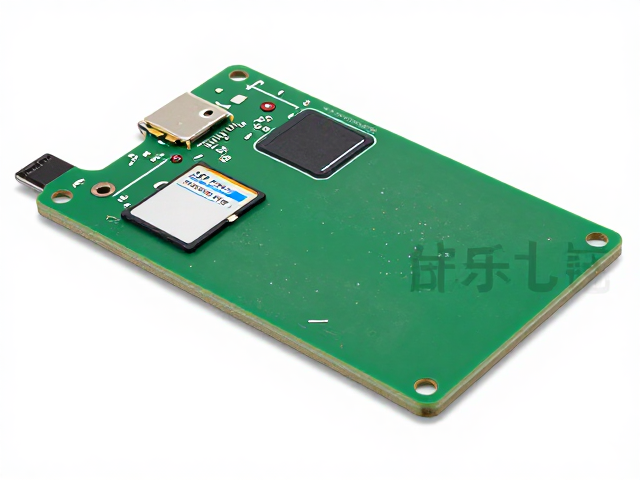
识别错误根源与连接稳定性检查
当硬盘转接板连接SD卡时系统弹窗要求格式化,通常源于文件系统逻辑错误或供电不稳导致的识别异常,而非存储介质物理损坏。SD卡采用FAT32、exFAT或NTSC等文件系统,若在传输中断、意外拔除或电压波动后未正确卸载,主文件表(FAT)可能受损,导致Windows或macOS无法读取分区结构,进而误判为需要初始化。
排查时需优先确认转接板与SD卡接触是否良好。金属触点氧化或灰尘堆积会引发信号干扰,使用无水酒精清洁触点并重新插拔可解决部分因接触不良导致的识别失败。同时,确保转接板支持SD卡的供电协议,部分老旧或低质转接板在读写大文件时可能出现电压降,导致控制器逻辑混乱,表现为提示格式化或完全无反应。
利用系统原生工具修复文件系统
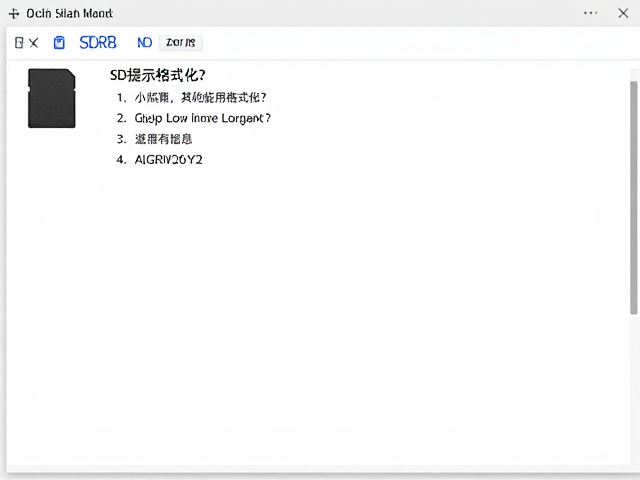
Windows系统内置的chkdsk命令能有效修复逻辑错误,无需借助第三方软件。在命令提示符中输入chkdsk X: /f(其中X为SD卡盘符),系统会自动扫描并修复文件系统错误。该命令通过检查文件分配表和目录结构,纠正指向错误的数据簇,使原本被标记为损坏或丢失的文件恢复可访问状态。若提示需要强制卸载卷,确认操作即可继续执行。
macOS用户可通过磁盘工具进行修复。打开“应用程序-实用工具-磁盘工具”,选择SD卡对应的设备而非卷,点击“急救”或“First Aid”。该功能会验证卷的目录结构并修复权限问题。若磁盘工具无法自动修复,可尝试先卸载卷,再使用终端执行diskutil repairVolume命令,通过底层指令修正分区表信息,避免直接格式化丢失数据。
使用专业数据恢复软件提取关键文件
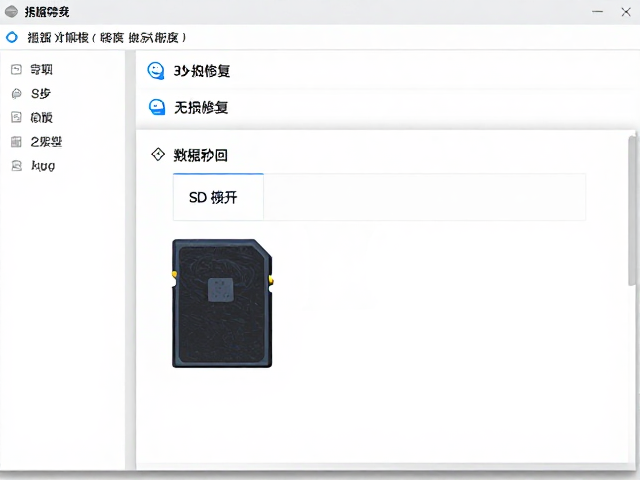
若上述方法无效,数据可能隐藏在未分配空间或损坏的分区中。使用Recuva、DiskGenius或R-Studio等专业工具扫描SD卡,这些软件通过读取原始扇区数据,识别并提取残留的文件头信息。扫描过程中需严格遵循“只读模式”,避免写入任何新数据破坏原始结构。对于关键数据,建议先将扫描到的文件保存到电脑硬盘,确认数据完整后再处理SD卡本身。
在提取数据后,若SD卡仍被系统标记为需要格式化,可尝试重建分区表。使用DiskGenius的“恢复丢失的分区”功能,扫描原有分区结构并重建。若分区表完全损坏,可手动指定分区起始扇区和大小,创建新分区并格式化。此过程不会覆盖已恢复的数据,但需确保分区大小与原数据分布一致,以避免数据截断或错位。