RetroArch配置指南:复古主机电容更换与二手配件市场避坑指南 RetroArch 作为开源的多平台模拟器前端,其核心优势在于高度可定制的后端与前端分离架构。许多用户在使用过程中常因直接加载 ROM 却出现音画不同步或卡顿现象而困惑,这通常源于核心(Core)选择不当或帧率锁定未正确配置。在配置初期,建议优先确定目标主机的主频与分辨率标准,例如 NES 的标准帧率为 60Hz,而 SFC 则
RetroArch配置指南:复古主机电容更换与二手配件市场避坑指南
RetroArch 作为开源的多平台模拟器前端,其核心优势在于高度可定制的后端与前端分离架构。许多用户在使用过程中常因直接加载 ROM 却出现音画不同步或卡顿现象而困惑,这通常源于核心(Core)选择不当或帧率锁定未正确配置。在配置初期,建议优先确定目标主机的主频与分辨率标准,例如 NES 的标准帧率为 60Hz,而 SFC 则涉及复杂的交错场处理。通过进入“设置”->“视频”菜单,调整帧率为“同步至显示器的帧率”并开启“硬解码”,能显著提升画面渲染效率。此外,输入延迟的优化需要结合“输入”菜单中的“输入延迟帧”选项,将其设置为 0 或 1 帧,以确保操作响应与画面刷新保持最低的时间差,这是提升复古游戏体验流畅度的基础步骤。
除了基础的视频与输入设置,音频缓冲区的配置往往是决定音画是否同步的关键环节。在“设置”->“音频”选项中,将“音频驱动器”设置为系统原生支持的高效后端(如 PulseAudio、ALSA 或 WASAPI),并将“音频缓冲”大小调整为 1024 到 4096 之间。较小的缓冲区能降低延迟,但可能导致爆音;较大的缓冲区则提供更稳定的声音输出,适合对延迟不敏感的场景。对于高版本 RetroArch,启用“音频重采样”并调整重采样质量为“高”,可以有效解决不同采样率音频文件播放时的杂音问题。同时,在“热键”设置中自定义保存状态和快速重演功能的按键,能极大提升调试效率,避免因频繁退出游戏而打断测试流程。
复古主机电容更换与二手配件市场避坑指南
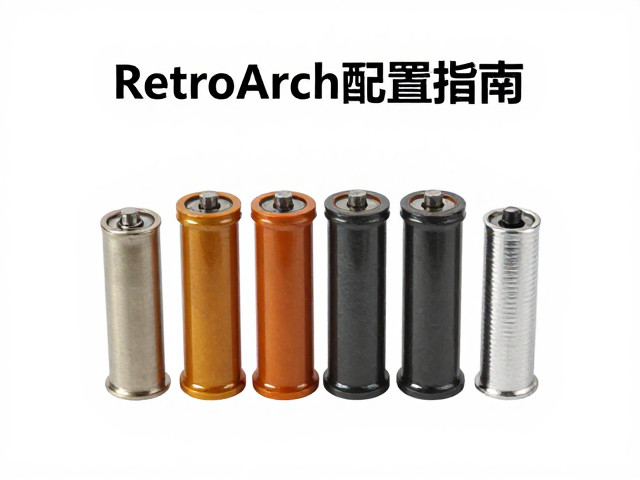
电容老化是复古游戏主机常见的硬件故障,尤其是使用电解电容的设备,如早期的 PlayStation 1、Nintendo 64 或 Sega Saturn。电解电容内部的电解液会随时间挥发,导致容量下降或等效串联电阻(ESR)升高,进而引发游戏卡死、画面雪花或无法开机等问题。更换电容时,必须选用低 ESR 的固态电容或高品质电解电容,并严格核对原电容的耐压值、容量(μF)和封装尺寸。操作过程中需使用恒温烙铁,温度控制在 350°C 左右,避免高温损坏 PCB 焊盘或芯片引脚。更换后,建议使用万用表测试关键点电压,确保供电电路稳定,这是恢复主机稳定运行的物理基础。
二手配件市场充斥着翻新件与虚标参数的产品,选购时需格外谨慎。许多标榜“全新原装”的 CPU 或显卡芯片,实则为打磨片或故障芯片修复品。验证硬件真伪可通过观察芯片表面的激光蚀刻字体清晰度、封装边缘是否有重新焊接的锡痕,以及使用专业仪器检测芯片内部晶圆标识。对于主板上的晶振、电源管理芯片等关键元件,若发现引脚氧化或周围 PCB 变色,通常暗示该设备曾有过维修或过载历史。建议通过可追溯的维修记录或第三方硬件检测报告辅助判断,避免购入存在隐性故障的配件,从而降低后续维护成本与时间损耗。