系统恢复前的关键准备与风险规避 在进行PS Vita系统恢复操作前,最核心的步骤是确保本地数据的安全备份。索尼官方提供的备份机制会将照片、截图、保存数据以及部分应用数据存储在记忆卡中,但需要注意的是,部分数字版游戏的许可证信息与PlayStation Network账户紧密绑定,恢复系统本身并不会直接删除这些云端关联信息,但本地缓存可能受损。务必在操作前确认已登录官方PSN账户,并检查同步状态,
系统恢复前的关键准备与风险规避
在进行PS Vita系统恢复操作前,最核心的步骤是确保本地数据的安全备份。索尼官方提供的备份机制会将照片、截图、保存数据以及部分应用数据存储在记忆卡中,但需要注意的是,部分数字版游戏的许可证信息与PlayStation Network账户紧密绑定,恢复系统本身并不会直接删除这些云端关联信息,但本地缓存可能受损。务必在操作前确认已登录官方PSN账户,并检查同步状态,避免因网络中断导致同步不完整。此外,若设备存在严重系统错误导致无法进入桌面,需提前准备好符合版本要求的官方系统更新文件,通常表现为以PCAC00000开头的压缩包,这是恢复环境的基础素材。
存储介质的健康状况会直接影响恢复成功率。建议使用高质量、高耐久度的MicroSD卡,并通过电脑进行全盘坏道检测。在实际操作中,部分用户遇到恢复失败的情况,往往源于存储卡写入速度不稳定或文件系统错误。格式化记忆卡时应选择标准的FAT32或exFAT格式(视具体系统版本支持情况而定),确保分区表完整。若使用第三方工具进行数据迁移或备份,需仔细核对工具生成的备份文件完整性,避免因文件截断导致恢复后存档丢失或应用无法启动。
官方系统恢复的标准操作流程
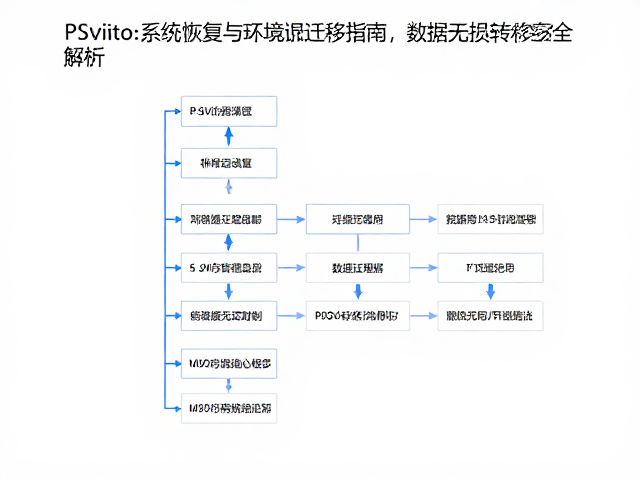
通过电脑进行官方系统恢复是解决严重系统崩溃的有效途径。用户需从索尼官方支持页面下载对应型号(如PCH-2000或PCH-1000)的最新系统更新文件,并将其放置在电脑硬盘的根目录或指定的备份文件夹中。连接PS Vita至电脑后,在电脑端的PlayStation软件中选择“恢复”选项,或者使用索尼官方的便携式媒体转移工具。此时,PS Vita需处于完全关机状态,按住电源键并立即按下指定组合键进入恢复模式,或通过电脑软件识别到设备后触发恢复指令。此过程会重写系统分区,因此时间较长,期间严禁断开连接或重启设备。
恢复过程中,屏幕可能短暂黑屏或显示进度条,这是正常的底层数据写入现象。若遇到错误代码如C078-0000-0000或015-1300-0000,通常指向网络连接问题或备份文件版本不匹配。需检查电脑网络环境,确保能访问Sony Entertainment Network,同时核对下载的更新文件MD5值是否与官方发布一致,以排除文件损坏风险。恢复完成后,设备将像刚出厂一样需要重新初始化,包括重新登录PSN账户、设置区域设置以及重新下载必要的应用数据。这一过程虽然繁琐,但能最大程度地保证系统文件的纯净与稳定。
数据迁移与本地存档的无损保留
PS Vita的本地存档主要存储在记忆卡的VITASAVE目录下,这部分数据在系统恢复后依然保留,但部分应用数据可能因权限重置而无法直接读取。为了实现无损迁移,建议在恢复前使用官方备份功能将所有数据打包至记忆卡特定文件夹。若需在不同设备或同一设备不同系统版本间迁移,需确保目标设备的系统版本与备份时的版本兼容。对于数字版游戏,虽然游戏本体需重新下载,但存档数据若未损坏,可在游戏启动时通过系统提示或云端同步功能自动关联,实现进度无缝衔接。
针对无法通过官方备份覆盖的特殊数据,如自制系统(CFW)环境下的破解游戏或自制软件数据,迁移逻辑则更为复杂。此类数据通常位于记忆卡的非标准分区或隐藏目录中。在迁移时,需确保目标设备的系统环境已正确配置以识别这些非官方数据。部分用户采用直接复制整个记忆卡内容到新卡的方式进行整体迁移,这种方式能保留最完整的环境状态,但需确保新卡的容量与旧卡一致或更大,且文件系统未被破坏。操作时需使用专业的磁盘镜像工具,以确保每一字节的数据都被精确复制,避免因复制中断导致数据碎片化。
常见问题排查与环境优化
恢复或迁移后若遇到应用闪退或存档读取失败,首要排查方向是系统区域设置与账户区域的一致性。PS Vita的应用数据具有严格的区域锁定机制,若备份时的系统区域为日区,而恢复后设置为欧区或美区,可能导致部分日文游戏或应用无法识别存档。用户需进入系统设置,仔细核对当前区域设置,必要时需重新登录对应区域的PSN账户以激活权限。此外,记忆卡的读写速度若过低,可能导致加载大型存档时出现超时错误,建议定期清理无用数据,保持存储介质有足够的可用空间,以提升数据读取效率。
系统恢复后,部分用户反馈视频播放卡顿或网络连接不稳定,这可能与系统底层驱动的重置有关。建议定期更新系统至最新稳定版本,以修复已知的网络协议漏洞或解码器错误。若网络问题持续存在,可尝试重置网络设置,清除旧的Wi-Fi配置文件,重新输入密码连接。对于视频播放问题,检查视频文件的编码格式是否符合PS Vita硬件解码支持范围,部分高清或特殊编码视频可能需要转换格式或使用支持软解的自制环境才能流畅播放。保持系统环境的整洁与配置的合理性,是维持设备长期稳定运行的关键。