电脑黑屏无显示的常见诱因分析
电脑出现黑屏且无显示信号,通常并非单一硬件故障,而是系统底层逻辑与硬件状态交互失衡的结果。当主板POST(自检)阶段检测到核心组件异常,例如CPU过热保护触发或内存校验失败,显示输出会被强制切断以保护硬件安全。这种现象常伴随机箱内风扇狂转但屏幕全黑,或者完全静止无反应。部分用户误以为这是显卡损坏或显示器故障,实则可能源于供电模块不稳定或关键散热组件失效导致的系统性宕机。
更换高性能风扇并非直接解决黑屏的万能钥匙,其核心逻辑在于排除因散热不良引发的CPU降频或自动关机,进而恢复系统的稳定运行环境。在某些老旧平台或高负载场景下,原装风扇风量不足导致积热,进而引发主板保护机制误判,造成信号中断。通过优化散热路径,降低核心温度,可以消除因热保护引起的随机黑屏,为后续排查其他潜在错误代码提供稳定的硬件基础。
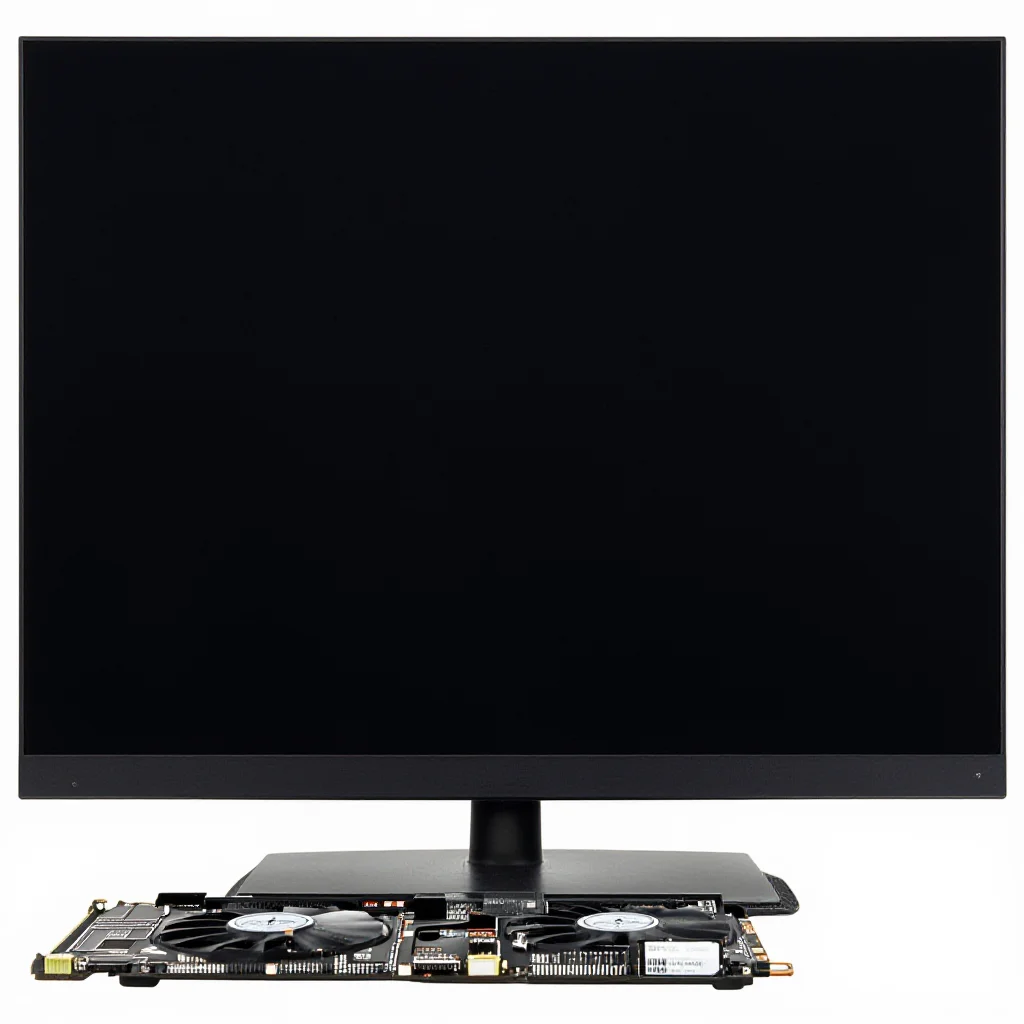
高性能风扇更换的操作细节
实施风扇更换前,需确认机箱内部结构,确保新购风扇尺寸与安装位匹配。市面上常见的120mm或140mm风扇需对应主板或机箱的螺丝孔位。拆卸旧风扇时,应先断开电源,拔掉连接主板或电源的供电接口,再松开固定螺丝。安装新风扇时,注意风向标识,通常箭头指向的一面为出风方向,应确保气流从散热片吹向机箱外部或穿过其他散热元件。固定螺丝需对角线均匀拧紧,避免因受力不均导致风扇共振或支架变形。
接线环节是技术关键点,若新风扇为PWM智能调速型,应优先接入主板上标有CPU_FAN的4针接口,以便BIOS实时监控转速与温度。若接口不足,可使用主板集线器或转接线,但需确保总电流不超过接口额定值。安装完成后,重新连接所有线缆,检查内存、显卡等核心部件是否因拆卸过程松动。此时切勿立即开机,需再次确认所有排线插接到位,无金属异物残留,防止短路引发更严重的硬件损伤。
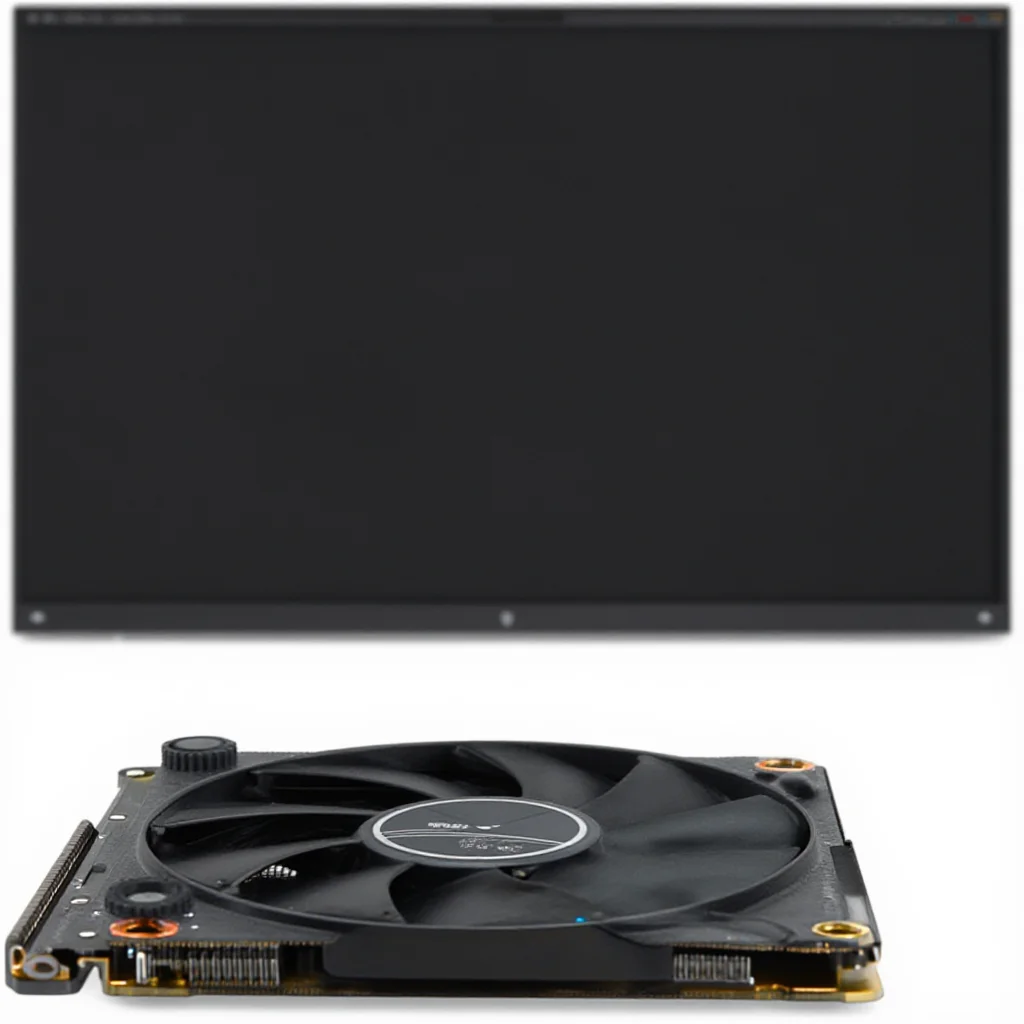
系统报错恢复与验证流程
开机后进入BIOS界面,观察CPU温度读数是否处于正常区间,通常待机状态下应低于40-50摄氏度。若温度正常,保存设置并退出,观察Windows启动过程。若黑屏现象消失,说明热保护导致的系统中断已解除。若仍出现报错,需进入系统事件查看器,筛选Kernel-Power或WHEAL硬件错误日志,结合具体错误代码判断是否为其他组件问题。部分报错需更新主板BIOS以优化电源管理策略,确保硬件间通信稳定。
在系统稳定运行一段时间后,可使用压力测试工具验证硬件状态。运行Cinebench或AIDA64进行单烤或双烤测试,监控CPU温度曲线。若温度波动在合理范围且无黑屏、死机现象,表明更换风扇有效解决了因过热引发的系统性不稳定。同时,检查显示器信号线连接是否牢固,排除因主机输出信号不稳定导致的显示中断。通过严密的日志分析与压力验证,可确认系统是否已恢复至正常可用状态,无需依赖模糊的预测试断。