排查基础连接与网络环境 当智能设备突然显示离线,最直接的诱因往往来自本地网络环境的波动或配置错误。家庭宽带路由器长时间运行可能出现缓存堆积或信号干扰,导致设备无法维持稳定的数据握手。尝试重启路由器是恢复连接的首选方案,这一操作能清除临时故障并重新分配IP地址。同时,检查设备所在位置的Wi-Fi信号强度,确保其处于路由器有效覆盖范围内,避免因墙体遮挡或距离过远造成信号衰减,进而引发间歇性断连。 网
排查基础连接与网络环境
当智能设备突然显示离线,最直接的诱因往往来自本地网络环境的波动或配置错误。家庭宽带路由器长时间运行可能出现缓存堆积或信号干扰,导致设备无法维持稳定的数据握手。尝试重启路由器是恢复连接的首选方案,这一操作能清除临时故障并重新分配IP地址。同时,检查设备所在位置的Wi-Fi信号强度,确保其处于路由器有效覆盖范围内,避免因墙体遮挡或距离过远造成信号衰减,进而引发间歇性断连。
网络协议层面的设置也可能成为阻碍。部分家庭网络开启了AP隔离或访客网络模式,这会禁止同一局域网内的设备互相通信,导致智能终端无法与主控服务器建立联系。此外,检查路由器是否设置了MAC地址过滤或白名单机制,确认设备已被允许接入网络。若使用双频路由器,尝试将设备连接至2.4GHz频段,因其穿墙能力更强,能提供更稳定的离线前提连接,减少因5GHz频段不稳定导致的频繁掉线现象。
处理语音交互与好友功能异常
语音助手或社交类功能出现故障,通常与音频输入输出链路受阻有关。检查设备麦克风孔是否被灰尘、保护膜或异物遮挡,这些物理障碍会直接导致拾音失败,使语音指令无法上传至云端解析。对于具备扬声器反馈的设备,确认音量设置未被静音,并检查音频输出端口是否松动。若语音响应迟钝或完全无反应,需排查本地音频服务进程是否崩溃,通过重启设备应用或重置音频权限,恢复语音模块的正常读写状态。
好友功能或社交互动的离线表现,多源于账号会话过期或云端数据同步延迟。检查设备登录状态,确认账号是否因长时间未操作而触发安全机制导致会话失效。此时需重新登录以刷新令牌。若好友列表显示为空或状态更新滞后,检查设备后台的数据同步开关是否被关闭,或手动触发一次数据拉取操作。在弱网环境下,云端消息推送可能出现延迟,表现为好友在线状态未及时更新,待网络环境恢复后,系统通常会自动完成状态同步。
执行设备重置与固件修复
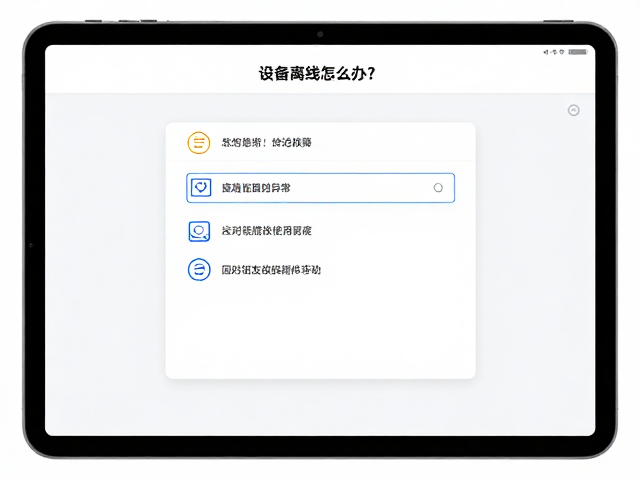
若常规排查无法解决离线问题,可能需要对设备进行底层重置。不同品牌设备的重置路径略有差异,通常涉及长按特定组合键进入恢复模式。在执行重置前,务必确认设备支持本地缓存功能,以免丢失未同步的本地数据。重置操作会清除网络配置、用户偏好设置及部分缓存数据,使设备回归初始状态。完成后,重新配置Wi-Fi密码及账户信息,观察设备是否能成功握手并上线。
固件版本的兼容性也是导致离线的重要因素。旧版固件可能存在与当前网络协议或云端接口不兼容的缺陷。进入设备设置中的系统更新选项,检查是否有可用的固件升级包。若设备完全离线无法下载,可通过官方提供的有线升级方式或从官网下载对应版本的固件包,通过本地存储介质进行刷写。升级过程中需保持电源稳定,避免中途断电导致系统文件损坏。升级完成后,观察设备日志,确认无报错信息后,测试各项联网功能是否恢复正常。