系统底层网络解析与DNS配置逻辑 操作系统在处理网络请求时,默认依赖本地网络环境提供的域名解析服务,这种机制在面对复杂网络拓扑或公共Wi-Fi环境时,常因解析延迟或劫持导致访问受阻。手动指定DNS服务器能够绕过本地路由器的默认解析路径,通过更高效的递归查询机制降低连接建立所需的时间。常见的公共DNS服务如阿里云DNS(223.5.5.5)和腾讯云DNS(119.29.29.29)在国内网络环境中
系统底层网络解析与DNS配置逻辑
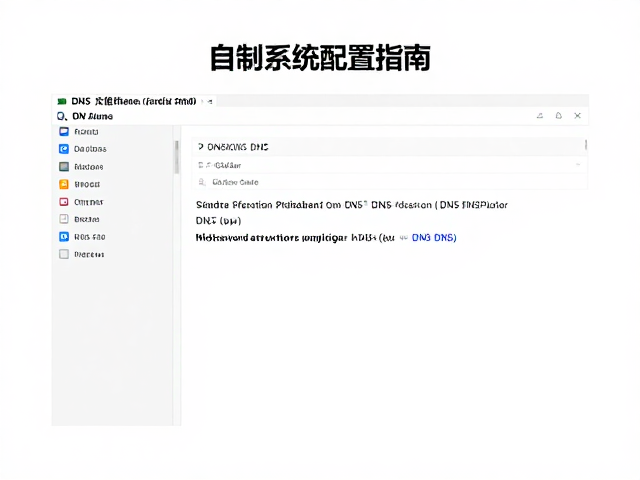
操作系统在处理网络请求时,默认依赖本地网络环境提供的域名解析服务,这种机制在面对复杂网络拓扑或公共Wi-Fi环境时,常因解析延迟或劫持导致访问受阻。手动指定DNS服务器能够绕过本地路由器的默认解析路径,通过更高效的递归查询机制降低连接建立所需的时间。常见的公共DNS服务如阿里云DNS(223.5.5.5)和腾讯云DNS(119.29.29.29)在国内网络环境中具有较高的可用性与解析速度,能够有效应对部分区域性的域名解析污染问题。
配置过程需进入系统网络适配器的高级设置界面,在IPv4协议属性中选择手动指定IP地址或DNS服务器选项。输入目标DNS地址后,建议保留备用DNS服务器以应对主服务器不可达的情况,例如主服务器设为119.29.29.29,备用服务器设为223.5.5.5。完成输入后,通过命令行工具执行flushdns命令清除本地缓存,确保新配置立即生效,随后使用ping命令测试目标域名的解析耗时,验证配置效果是否优于默认设置。
显示分辨率与缩放适配的视觉优化
高分辨率显示器在低缩放比例下可能导致界面元素过小,影响长时间使用的视觉舒适度,而过高的缩放比例则可能引发部分老旧应用程序的渲染模糊或错位。Windows系统的DPI缩放机制会尝试自动适配应用程序的显示需求,但并非所有软件都能完美支持动态缩放,因此在调整分辨率与缩放比例时,需平衡清晰度与可用性。通常建议将分辨率设置为显示器面板的物理原生分辨率,以确保像素点的点对点映射,避免插值算法带来的画质损失。
在显示设置中,选择推荐的分辨率后,重点调整缩放与布局选项。对于1080P显示器,100%缩放能提供最佳清晰度;对于2K或4K显示器,125%至150%的缩放比例通常能在文字可读性与屏幕空间利用率之间取得平衡。若发现特定窗口边缘模糊,可尝试右键点击应用程序快捷方式,选择属性,在兼容性选项中勾选“高DPI设置”,并手动覆盖高DPI缩放行为,选择“应用程序”或“系统”模式,以此解决特定软件的显示异常。

系统性能与网络协同调优策略
网络解析效率与显示渲染性能共同影响着整体系统的响应速度,DNS配置的优化减少了等待域名解析的空白时间,而合理的分辨率与缩放设置则降低了GPU在渲染桌面图标和窗口时的负载。两者结合能够提升日常操作中的跟手性与流畅度,特别是在多任务切换和网页浏览场景中,减少因网络阻塞或渲染重绘导致的卡顿感。
定期清理DNS缓存并验证网络连接稳定性,有助于维持长期的配置效果。当网络环境发生变化时,如更换路由器或接入不同Wi-Fi,需重新评估DNS设置的有效性,必要时切换至更稳定的公共DNS节点。同时,若调整分辨率后发现字体发虚,应检查显卡驱动程序是否为最新版本,确保驱动程序正确支持当前的显示输出模式与缩放算法,避免因驱动兼容性问题导致的视觉缺陷。